Cara Menghitung Skala Likert di Excel: Rumus, Contoh Data, dan Interpretasi
Cara menghitung skala Likert di Excel merupakan salah satu keterampilan yang berguna bagi mahasiswa, dosen, peneliti, maupun siapa saja yang sedang mengolah data kuesioner.
Microsoft Excel dapat membantu menghitung frekuensi jawaban, total skor, rata-rata, persentase, dan ringkasan hasil kuesioner tanpa harus langsung menggunakan software statistik khusus.
Namun, pengolahan skala Likert tidak cukup hanya menjumlahkan angka. Anda juga perlu memahami perbedaan antara persentase responden, persentase skor maksimum, rata-rata jawaban, dan kategori interpretasi agar kesimpulan penelitian tidak keliru.
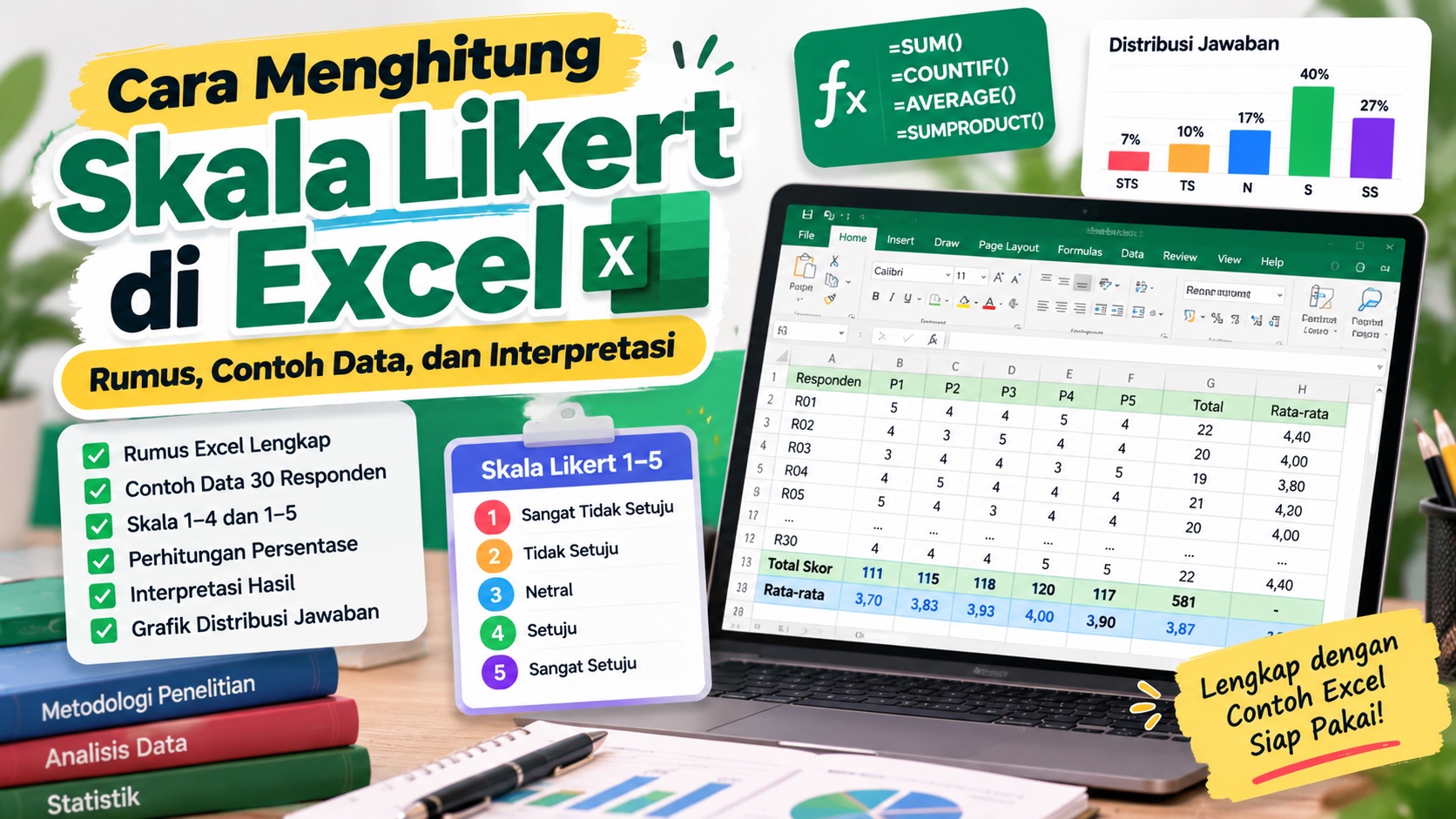
Dalam artikel ini, Nugasin membahas langkah perhitungan skala Likert 1–4 dan 1–5, contoh data 30 responden, rumus Excel yang bisa langsung digunakan, serta cara membaca hasilnya.
Apa Itu Skala Likert?
Skala Likert merupakan pendekatan pengukuran sikap yang menggunakan kategori respons berjenjang, seperti Sangat Tidak Setuju, Tidak Setuju, Netral, Setuju, dan Sangat Setuju.
Metode ini banyak digunakan dalam kuesioner penelitian pendidikan, evaluasi pelayanan, kepuasan pelanggan, serta penelitian sosial.
Contohnya, peneliti ingin mengetahui persepsi mahasiswa terhadap pelayanan administrasi kampus.
Responden diminta memberikan jawaban atas pernyataan berikut:
"Pelayanan administrasi kampus memberikan informasi yang jelas."
Setiap jawaban diberikan kode numerik yang kemudian dapat diolah menggunakan Excel.
Untuk pembahasan konsep dasarnya, baca Memahami Skala Likert: Kunci Sukses Riset Anda.
Persiapan Sebelum Menghitung Skala Likert di Excel
Sebelum mulai melakukan perhitungan, siapkan beberapa informasi:
- Jumlah responden yang memberikan jawaban valid.
- Jumlah pertanyaan dalam kuesioner.
- Jumlah kategori respons, misalnya empat atau lima.
- Bobot untuk setiap jawaban.
- Arah pernyataan positif atau negatif.
- Tujuan analisis, misalnya frekuensi, rata-rata, atau skor komposit.
Pastikan jawaban disimpan secara konsisten dan tidak mencampurkan kode numerik dengan teks dalam kolom perhitungan yang sama.
1. Menentukan Bobot Jawaban Skala Likert
Contoh Skala Likert 1–5
| Jawaban | Skor |
|---|---|
| Sangat Tidak Setuju (STS) | 1 |
| Tidak Setuju (TS) | 2 |
| Netral (N) | 3 |
| Setuju (S) | 4 |
| Sangat Setuju (SS) | 5 |
Contoh Skala Likert 1–4
| Jawaban | Skor |
|---|---|
| Sangat Tidak Setuju (STS) | 1 |
| Tidak Setuju (TS) | 2 |
| Setuju (S) | 3 |
| Sangat Setuju (SS) | 4 |
Perbedaan utamanya adalah skala 1–4 tidak memiliki kategori tengah atau netral.
Jumlah kategori respons sebaiknya dipilih berdasarkan tujuan penelitian dan karakteristik responden, bukan sekadar mengikuti kebiasaan.
Baca juga Strategi Memilih Jumlah Tingkatan pada Skala Likert.
2. Membuat Tabel Data Responden di Excel
Misalkan Anda melakukan penelitian menggunakan satu pernyataan dengan 30 responden dan pilihan jawaban 1–5.
Atur data Excel sebagai berikut:
| Sel A | Sel B |
|---|---|
| A1: Responden | B1: Skor P1 |
| A2: R01 | B2: 5 |
| A3: R02 | B3: 4 |
| A4: R03 | B4: 3 |
| A5: R04 | B5: 4 |
| Dan seterusnya | Hingga baris 31 |
Setiap baris mewakili satu responden, sedangkan setiap kolom skor mewakili satu pertanyaan.
Untuk kuesioner yang memiliki lima pertanyaan, Anda dapat menggunakan kolom B sampai F.
3. Cara Menghitung Jumlah Responden di Excel
Jika skor jawaban tersimpan pada sel B2 sampai B31, gunakan rumus:
=COUNT(B2:B31)Rumus COUNT menghitung jumlah sel yang berisi angka.
Jika seluruh responden memberikan jawaban numerik, hasilnya adalah 30.
Periksa juga apakah terdapat sel kosong, nilai di luar rentang 1–5, atau data yang tidak valid sebelum melakukan analisis.
4. Cara Menghitung Frekuensi Jawaban dengan COUNTIF
Rumus COUNTIF digunakan untuk menghitung jumlah responden yang memilih skor tertentu.
Menghitung Responden yang Memilih Skor 1
=COUNTIF(B2:B31,1)Menghitung Skor 2
=COUNTIF(B2:B31,2)Menghitung Skor 3
=COUNTIF(B2:B31,3)Menghitung Skor 4
=COUNTIF(B2:B31,4)Menghitung Skor 5
=COUNTIF(B2:B31,5)Catatan: beberapa pengaturan regional Excel menggunakan titik koma (;) sebagai pemisah argumen. Jika rumus dengan koma tidak diterima, sesuaikan dengan pemisah yang digunakan Excel Anda.
5. Contoh Distribusi 30 Responden
Misalkan hasil kuesioner adalah sebagai berikut:
| Jawaban | Skor | Frekuensi | Skor Tertimbang |
|---|---|---|---|
| STS | 1 | 2 | 2 |
| TS | 2 | 3 | 6 |
| Netral | 3 | 5 | 15 |
| Setuju | 4 | 12 | 48 |
| SS | 5 | 8 | 40 |
| Total | 30 | 111 |
Contoh distribusi ini akan digunakan untuk perhitungan selanjutnya.
6. Cara Menghitung Total Skor Skala Likert
Total skor tertimbang dihitung dengan menjumlahkan hasil perkalian frekuensi jawaban dengan bobotnya.
Rumus Manual
Total Skor = Σ (Frekuensi × Bobot)Perhitungannya:
Total Skor =
(2 × 1) +
(3 × 2) +
(5 × 3) +
(12 × 4) +
(8 × 5)

= 2 + 6 + 15 + 48 + 40
= 111
Rumus Excel dari Data Responden
=SUM(B2:B31)Jika datanya sesuai dengan contoh di atas, hasilnya adalah 111.
Rumus Excel dari Tabel Frekuensi
Jika bobot berada pada E2:E6 dan frekuensi berada pada F2:F6, gunakan:
=SUMPRODUCT(E2:E6,F2:F6)Rumus ini mengalikan bobot dengan frekuensi lalu menjumlahkan seluruh hasilnya.
7. Cara Menghitung Rata-Rata Skala Likert
Untuk menghitung rata-rata numerik dari jawaban satu butir, gunakan:
=AVERAGE(B2:B31)Berdasarkan contoh:
Rata-rata = Total Skor / Jumlah Jawaban Valid

= 111 / 30
= 3,70
Jadi, rata-rata kode jawaban responden adalah 3,70.
Perlu dipahami bahwa respons pada satu butir Likert secara umum bersifat ordinal. Rata-rata numerik boleh dihitung sebagai ringkasan tertentu, tetapi interpretasinya harus mempertimbangkan sifat data dan pendekatan penelitian.
Untuk satu butir, distribusi frekuensi, median, dan persentase kategori respons juga sangat informatif.
8. Cara Menghitung Persentase Skala Likert di Excel
Istilah persentase dalam analisis Likert sering memiliki dua makna yang berbeda.
A. Persentase terhadap Skor Maksimum
Jika jumlah responden 30 dan bobot maksimum 5, maka:
Skor Maksimum = 30 × 5
              = 150
Selanjutnya:
Indeks = (111 / 150) × 100%
       = 74%
Rumus Excel:
=SUM(B2:B31)/(COUNT(B2:B31)*5)Atur format sel menjadi Percentage atau Persentase.
Hasilnya adalah 74�ri skor maksimum teoretis.
Angka ini bukan berarti 74% responden memilih jawaban setuju.
B. Persentase Responden yang Setuju
Dari tabel sebelumnya, terdapat 12 responden memilih Setuju dan 8 responden memilih Sangat Setuju.
Jumlah Setuju dan Sangat Setuju
= 12 + 8
= 20

Persentase
= (20 / 30) × 100%
= 66,67%
Rumus Excel:
=(COUNTIF(B2:B31,4)+COUNTIF(B2:B31,5))/COUNT(B2:B31)Format sebagai persentase sehingga hasilnya sekitar 66,67%.
Jadi, dalam contoh ini terdapat dua hasil yang benar tetapi mempunyai arti berbeda:
- 74% adalah indeks terhadap skor maksimum.
- 66,67% adalah proporsi responden yang memilih Setuju atau Sangat Setuju.
9. Cara Menentukan Interval Interpretasi Skala Likert
Beberapa penelitian menggunakan pembagian interval untuk memberi kategori pada rata-rata numerik.
Misalnya, untuk skala 1–5:
Panjang Interval =
(Skor Maksimum - Skor Minimum) / Jumlah Kategori

= (5 - 1) / 5
= 0,80
Contoh pembagian kategorinya:
| Rata-Rata | Kategori |
|---|---|
| 1,00 – | Sangat Rendah |
| 1,80 – | Rendah |
| 2,60 – | Sedang |
| 3,40 – | Tinggi |
| 4,20 – 5,00 | Sangat Tinggi |
Berdasarkan pembagian operasional tersebut, rata-rata 3,70 termasuk kategori Tinggi.
Namun perlu ditegaskan bahwa batas interval di atas bukan standar universal. Peneliti harus menjelaskan dasar klasifikasi dan memastikan label kategorinya relevan dengan konstruk yang diukur.
10. Cara Menghitung Skala Likert 1–4 di Excel
Untuk skala 1–4, rumus dasarnya tetap sama. Perbedaannya terletak pada bobot maksimum dan jumlah kategori.
Misalnya, terdapat 25 responden dengan total skor 80.
Rata-rata = 80 / 25
           = 3,20

Skor Maksimum = 25 × 4
              = 100

Indeks terhadap maksimum
= (80 / 100) × 100%
= 80%
Rumus Excel indeks untuk data B2:B26:
=SUM(B2:B26)/(COUNT(B2:B26)*4)Pastikan hanya terdapat skor valid 1 sampai 4.
11. Cara Menghitung Skala Likert dengan Banyak Pertanyaan
Misalnya suatu kuesioner mempunyai lima pertanyaan, yaitu P1 sampai P5.
Data responden dapat disusun seperti berikut:
| Responden | P1 | P2 | P3 | P4 | P5 |
|---|---|---|---|---|---|
| R01 | 5 | 4 | 4 | 5 | 4 |
| R02 | 4 | 3 | 5 | 4 | 4 |
| R03 | 3 | 4 | 4 | 3 | 5 |
Misalkan:
- Kolom A berisi ID responden.
- Kolom B sampai F berisi skor P1 sampai P5.
- Kolom G digunakan untuk total skor responden.
Menghitung Total Skor Setiap Responden
Di sel G2:
=SUM(B2:F2)Salin rumus ke seluruh baris responden.
Menghitung Rata-Rata Setiap Responden
Jika seluruh lima pertanyaan dijawab dan sudah mempunyai arah skor yang konsisten:
=AVERAGE(B2:F2)Perhitungan total atau rata-rata komposit sebaiknya dilakukan hanya setelah dipastikan bahwa butir-butir tersebut memang dimaksudkan mengukur konstruk yang sesuai.
12. Cara Menghitung Skor Pernyataan Negatif
Dalam beberapa kuesioner, terdapat pernyataan negatif yang memerlukan pembalikan skor atau reverse coding.
Contohnya:
"Sistem pelayanan akademik sering membuat saya kesulitan."
Jika peneliti ingin seluruh skor bergerak ke arah kualitas layanan yang lebih baik, butir negatif tersebut mungkin perlu dibalik.
Rumus Reverse Coding Skala 1–5
=6-B2Hasil pembalikannya:
- Skor 1 menjadi 5.
- Skor 2 menjadi 4.
- Skor 3 tetap 3.
- Skor 4 menjadi 2.
- Skor 5 menjadi 1.
Rumus Reverse Coding Skala 1–4
=5-B2Namun, tidak setiap kalimat bernada negatif harus otomatis dibalik. Pembalikan perlu ditentukan berdasarkan arah konstruk dan rancangan instrumen.
13. Cara Membuat Grafik Skala Likert di Excel
Setelah menghitung frekuensi jawaban, Anda dapat membuat grafik agar distribusi respons lebih mudah dipahami.
- Buat tabel kategori jawaban dan jumlah responden.
- Blok tabel tersebut.
- Buka menu Insert.
- Pilih grafik Column atau Bar.
- Atur judul grafik.
- Tampilkan kategori jawaban secara berurutan.
- Tambahkan keterangan jumlah responden.
Grafik batang cocok untuk memperlihatkan distribusi jawaban dari Sangat Tidak Setuju sampai Sangat Setuju.
Untuk beberapa butir, Anda juga dapat membuat grafik batang bertumpuk yang memperlihatkan perbandingan distribusi respons.
14. Cara Mengolah Data Skala Likert dari Google Form ke Excel
Jika menggunakan Google Forms, data jawaban dapat diunduh untuk diolah lebih lanjut.
- Buka Google Forms yang berisi kuesioner Anda.
- Masuk ke bagian Respons.
- Gunakan opsi membuka respons di Google Sheets jika diperlukan.
- Unduh data sebagai file Excel (.xlsx) melalui Google Sheets.
- Periksa struktur kolom dan respons.
- Ubah kategori jawaban menjadi kode numerik secara konsisten.
- Lakukan pemeriksaan data kosong dan jawaban tidak valid.
- Gunakan rumus Excel untuk menganalisis hasilnya.
Untuk tutorial pembuatan pertanyaannya, baca Cara Membuat Pertanyaan Skala Likert di Google Form.
15. Kesalahan Umum Saat Menghitung Skala Likert di Excel
1. Menganggap Indeks 80�rarti 80% Responden Setuju
Indeks skor maksimum dan persentase responden merupakan dua ukuran berbeda. Jangan menuliskan interpretasi yang tidak sesuai dengan rumus.
2. Tidak Memeriksa Data Kosong
Jawaban yang tidak lengkap dapat memengaruhi perhitungan. Tentukan aturan penanganan data hilang sebelum membuat skor komposit.
3. Lupa Membalik Skor Pernyataan Negatif
Kesalahan reverse coding dapat menyebabkan total skor dan hasil analisis tidak mewakili konstruk yang diukur.
4. Menggunakan Interval Tanpa Penjelasan
Jika memakai kategori Sangat Rendah sampai Sangat Tinggi, jelaskan bahwa batas tersebut merupakan aturan operasional yang ditetapkan untuk penelitian.
5. Menggabungkan Pertanyaan yang Tidak Berkaitan
Jangan menjumlahkan semua pertanyaan hanya karena menggunakan pilihan jawaban 1–5 yang sama.
Butir harus mempunyai hubungan yang sesuai dengan konstruk yang sedang diukur.
6. Menyamakan Analisis Deskriptif dengan Uji Validitas
Total skor, rata-rata, atau persentase tidak otomatis menunjukkan bahwa instrumen valid atau reliabel.
Analisis instrumen membutuhkan pemeriksaan tersendiri sesuai rancangan penelitian.
FAQ Cara Menghitung Skala Likert di Excel
Bagaimana rumus menghitung skala Likert di Excel?
Untuk menjumlahkan skor gunakan SUM, menghitung frekuensi gunakan COUNTIF, dan menghitung rata-rata numerik gunakan AVERAGE.
Bagaimana menghitung persentase skala Likert 1–5?
Jika yang dimaksud adalah indeks terhadap skor maksimum, bagi total skor dengan jumlah jawaban valid dikalikan skor maksimum 5, lalu format sebagai persentase.
Apakah skala Likert bisa dihitung menggunakan Excel?
Bisa. Excel dapat digunakan untuk tabulasi jawaban, frekuensi, skor tertimbang, statistik deskriptif, dan beberapa jenis analisis lainnya.
Bagaimana menghitung skala Likert 1–4?
Gunakan bobot 1 sampai 4. Untuk indeks terhadap skor maksimum, pembaginya adalah jumlah respons valid dikalikan 4.
Apakah rata-rata skala Likert boleh dihitung?
Rata-rata kode respons dapat dihitung, tetapi kelayakan interpretasi dan analisis lanjutan bergantung pada sifat data, jumlah butir, tujuan penelitian, dan pendekatan statistik.
Bagaimana cara menghitung skor skala Likert dengan lima pertanyaan?
Susun data dalam lima kolom, pastikan arah skor konsisten, kemudian gunakan SUM untuk mendapatkan total skor setiap responden apabila seluruh butir memang dirancang membentuk skor komposit.
Kenapa rumus COUNTIF Excel tidak berfungsi?
Periksa apakah nilai jawaban tersimpan sebagai angka, rentang sel benar, dan pemisah argumen sesuai dengan pengaturan regional Excel.
Kesimpulan
Cara menghitung skala Likert di Excel dapat dipelajari dengan memahami beberapa fungsi utama seperti COUNT, COUNTIF, SUM, SUMPRODUCT, dan AVERAGE.
Namun, perhitungan tidak berhenti pada penggunaan rumus. Peneliti juga perlu memahami makna data, perbedaan persentase dan indeks, pembalikan skor, serta dasar interpretasi hasil.
Gunakan tabulasi yang rapi, periksa kualitas data, dan pilih metode analisis berdasarkan tujuan penelitian.
Untuk pembahasan lebih lengkap mengenai konsep dan penggunaan skala Likert, baca Panduan Lengkap Skala Likert: Pengertian, Contoh, Rumus, dan Cara Menghitung.
Jika Anda ingin memahami metode statistik lanjutan, baca juga Teknik Analisis Data Skala Likert: Parametrik dan Nonparametrik.
Referensi
- Likert, R. (1932). A Technique for the Measurement of Attitudes. Archives of Psychology, No. 140.
- Norman, G. (2010). Likert scales, levels of measurement and the laws of statistics. Advances in Health Sciences Education, 15, 625–632. https://doi.org/10.1007/s10459-010-9222-y.
- Microsoft Support — Excel.
- Google Forms — Jenis Pertanyaan.